Find Your Bluesky DID
A step-by-step guide to locating your Decentralized Identifier.
Your Decentralized Identifier (DID) is a unique code that identifies your Bluesky account across the network. You'll need it to link your account to a custom handle like .gaysky.org.
📱 Important:
This guide shows the mobile app interface. The process is similar on desktop, but you'll find the DID in Settings → Advanced → Show my DID.
Votre identifiant décentralisé (DID) est un code unique qui identifie votre compte Bluesky sur le réseau. Vous en aurez besoin pour lier votre compte à un handle personnalisé comme .gaysky.org.
📱 Important :
Ce guide montre l'interface de l'application mobile. Le processus est similaire sur ordinateur, mais vous trouverez le DID dans Paramètres → Avancé → Afficher mon DID.
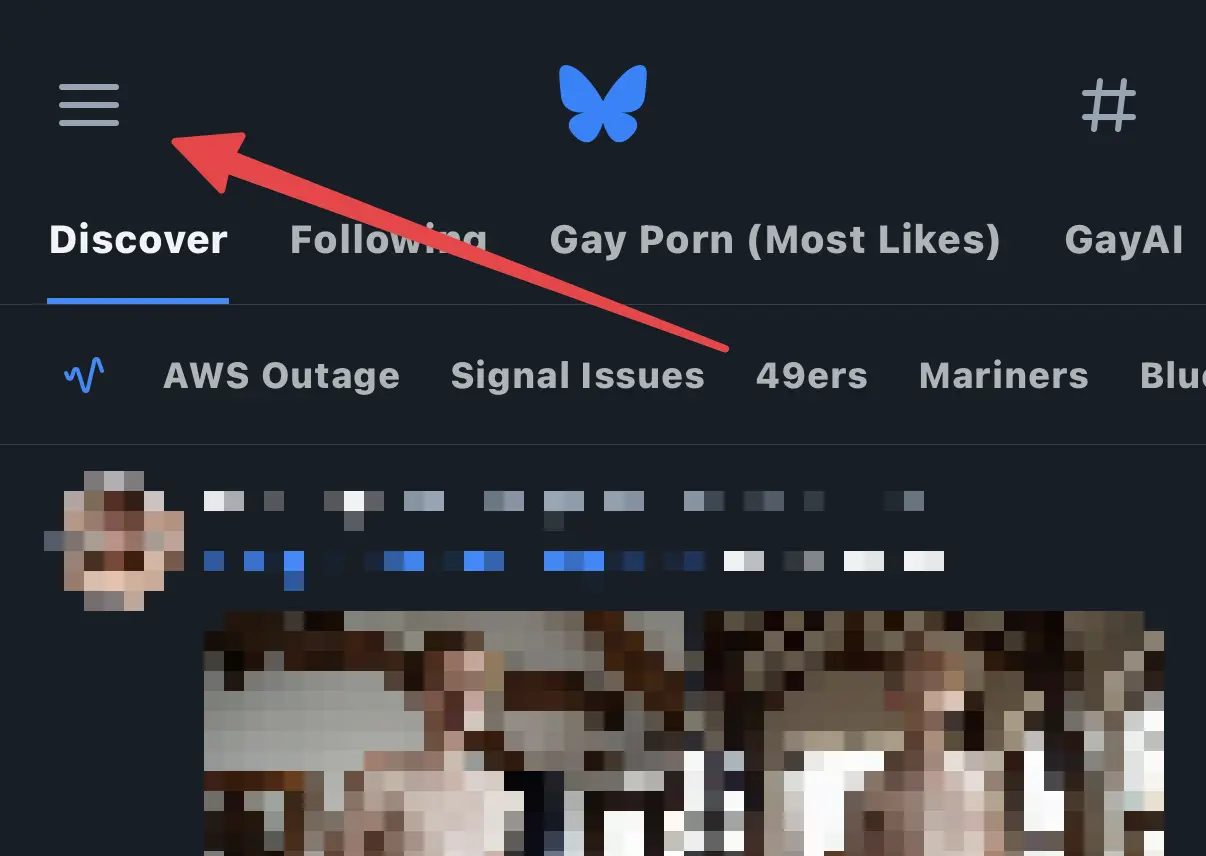
Step 1: Open the Menu
Tap the hamburger menu icon (three horizontal lines) in the top-left corner of the Bluesky app.
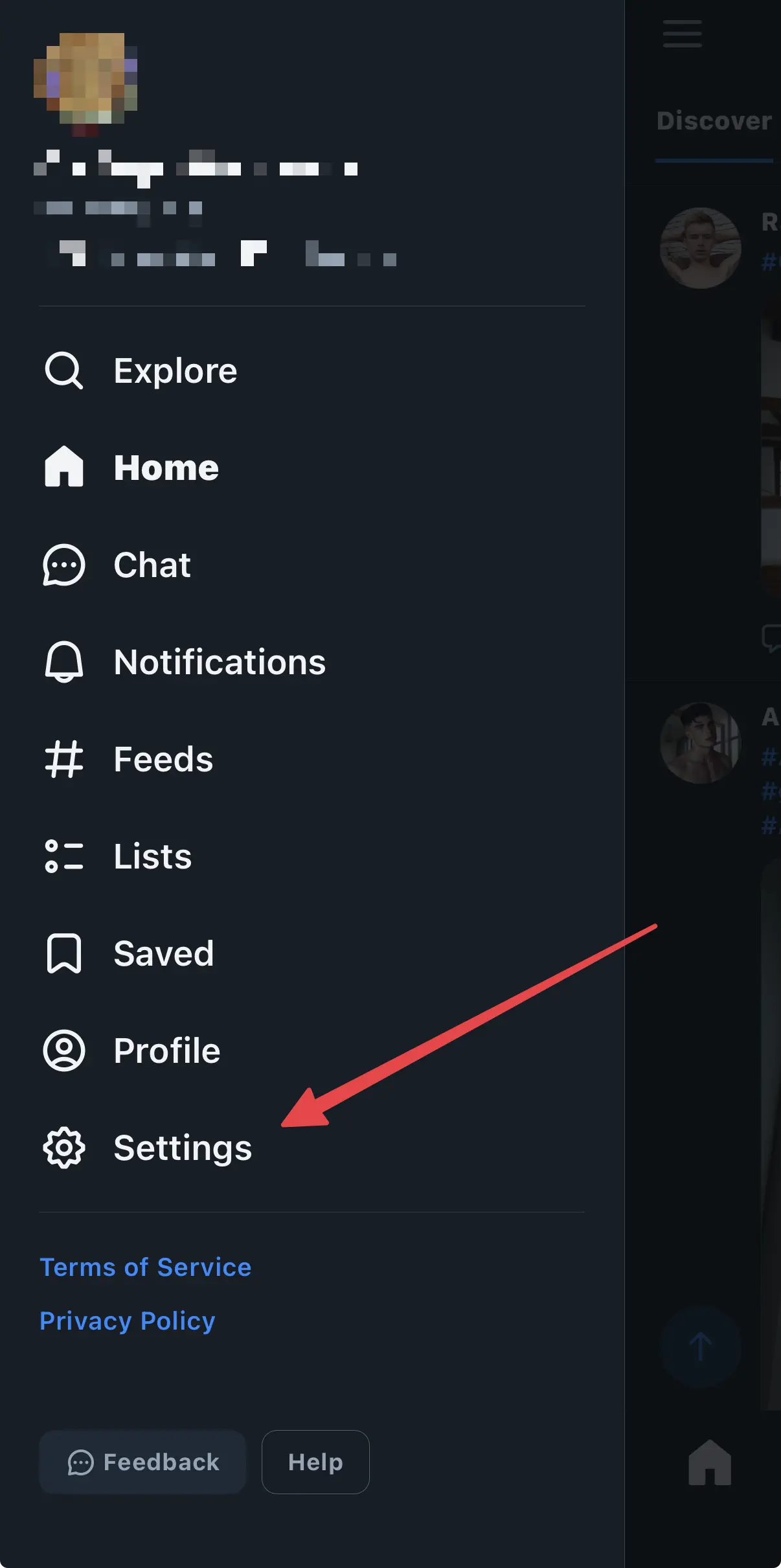
Step 2: Go to Settings
In the side menu that appears, tap on "Settings".
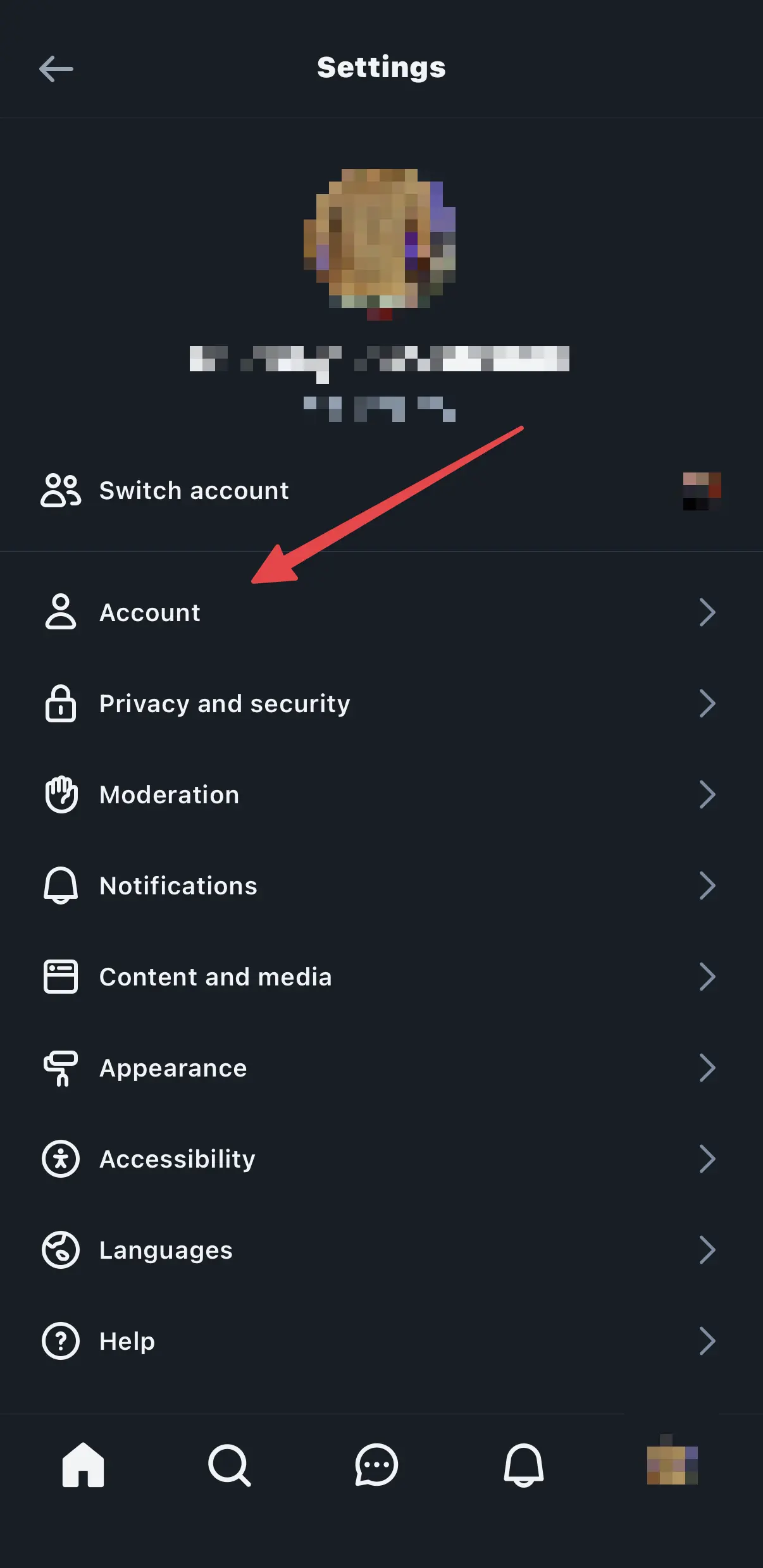
Step 3: Select Account
In the settings menu, tap on "Account" to view your account details.
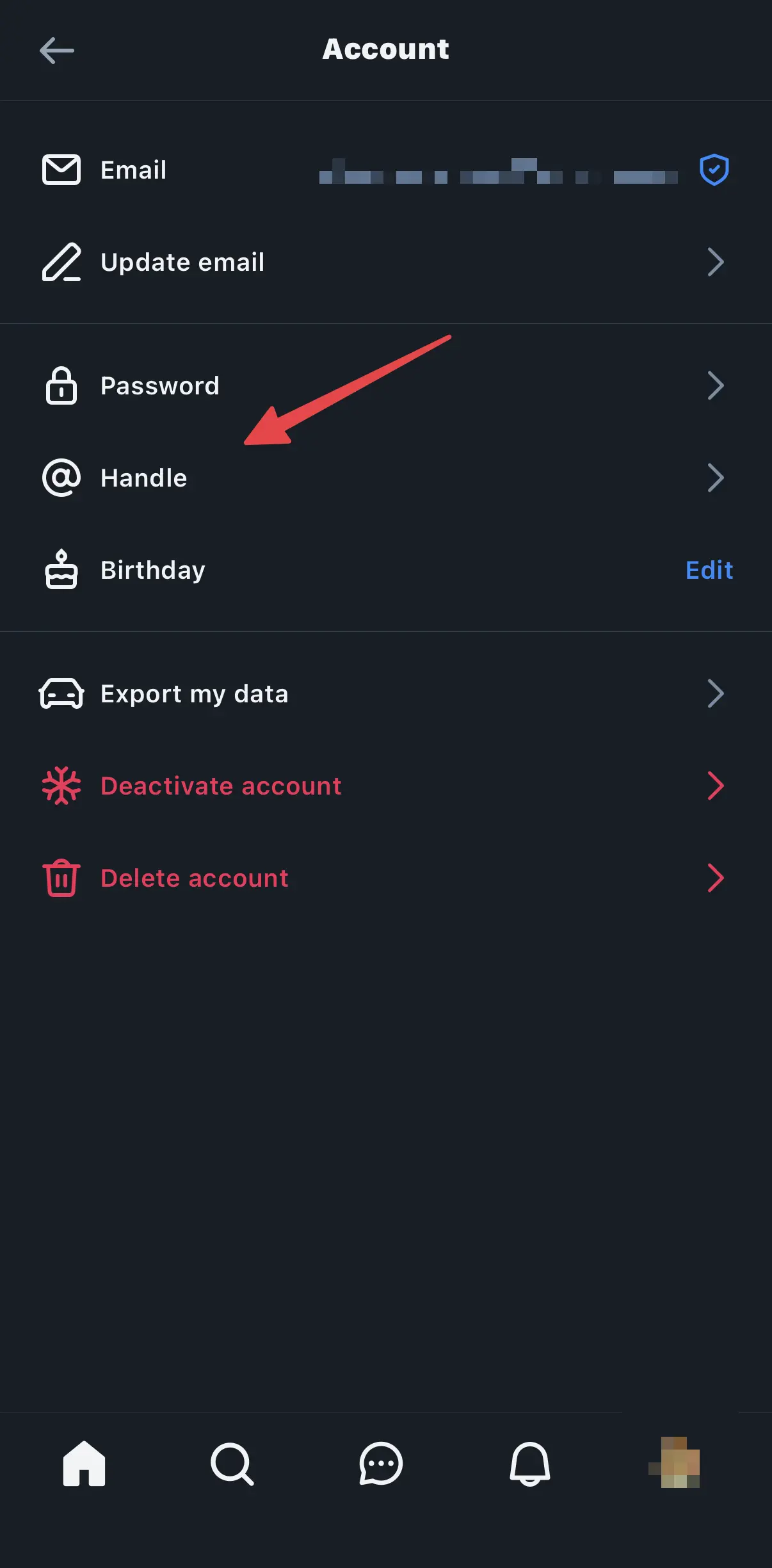
Step 4: Go to Handle Settings
Under your account details, tap on "Handle" to manage your user handle.
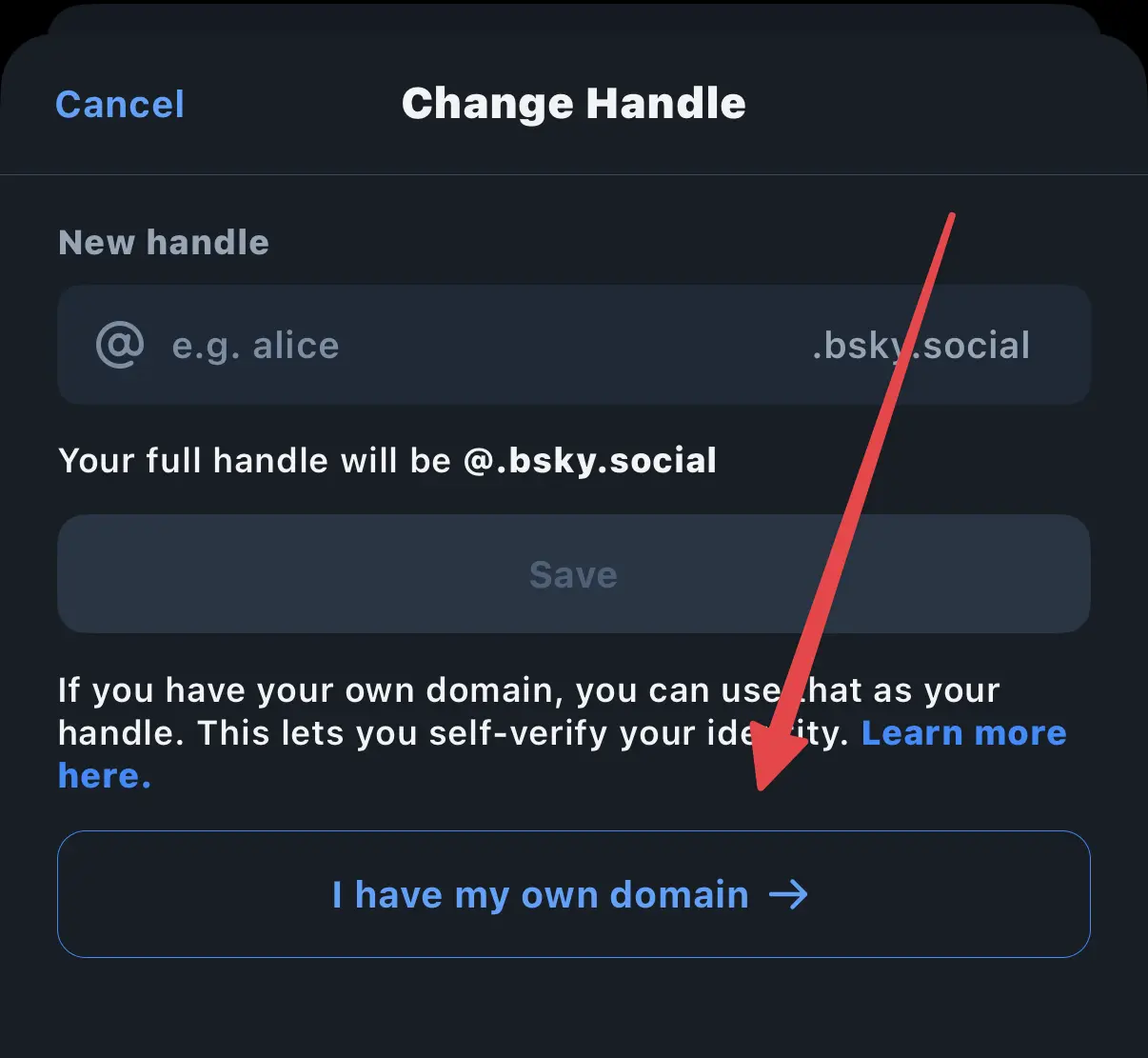
Step 5: Choose "I have my own domain"
On the "Change Handle" screen, tap the button at the bottom that says "I have my own domain".
Step 6: Copy Your DID
The next screen will display the DNS record you need. Your full DID is shown in the "Value" field. Tap the copy icon next to it.
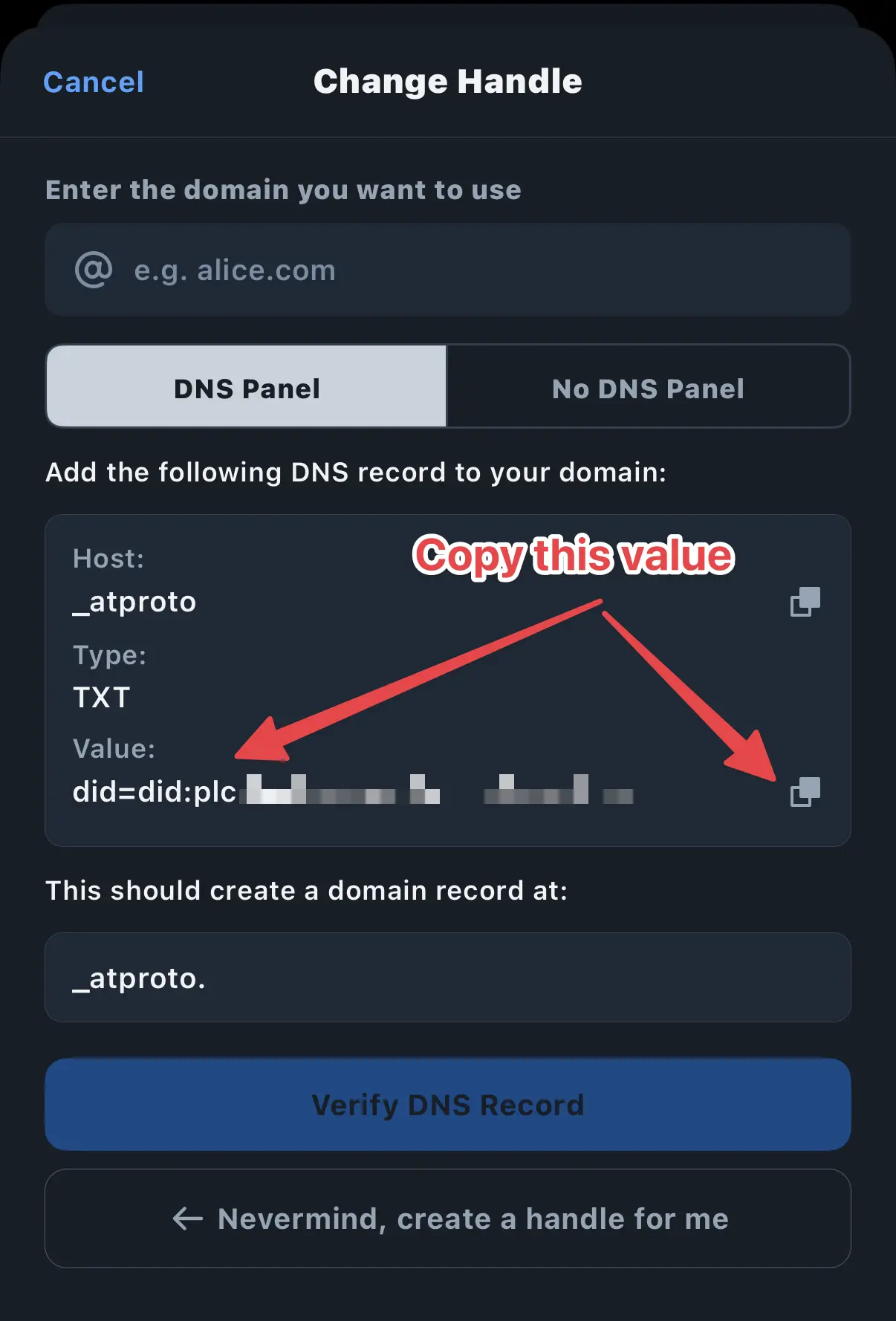
The value you copied is your complete DID. It will look something like this:
did=did:plc:xxxxxxxxxxxxxxxxxxxxxxxx
✅ What to do with your DID:
- Paste this complete value (including "did=") into the gaysky.org registration form
- Make sure to copy the entire string without any spaces
- Keep this information safe - you may need it again for other custom handles
Final Step: Update Your Handle
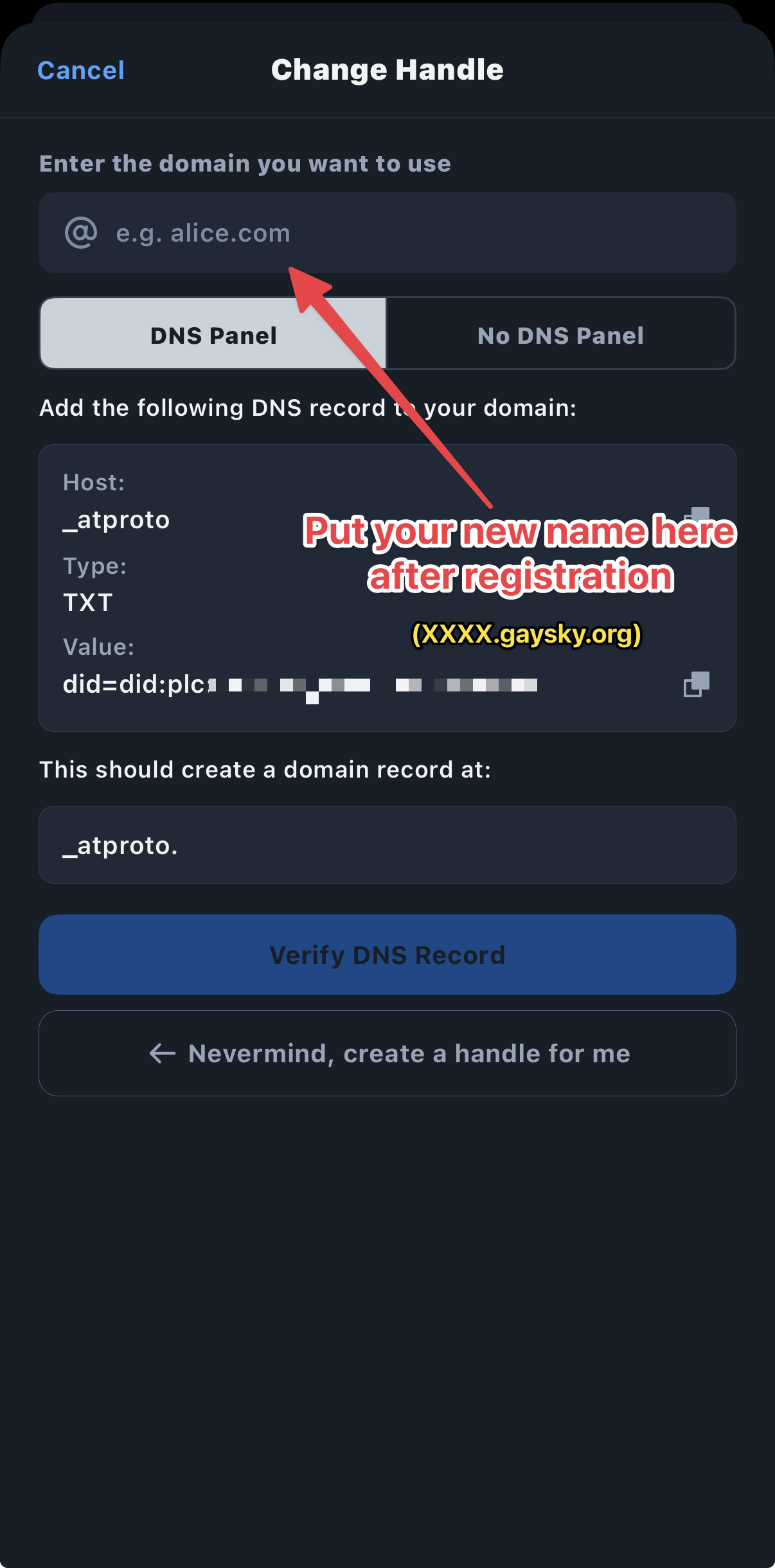
After successfully registering on gaysky.org, return to this screen. Enter your new handle (e.g., your-name.gaysky.org) into the domain field and tap "Verify DNS Record".
⏱️ Timing:
DNS changes can take a few minutes to propagate. If verification fails immediately, wait 2-5 minutes and try again.
Étape 1 : Ouvrir le menu
Appuyez sur l'icône de menu hamburger (trois lignes horizontales) dans le coin supérieur gauche de l'application Bluesky.
Étape 2 : Accéder aux paramètres
Dans le menu latéral qui apparaît, appuyez sur « Paramètres ».
Étape 3 : Sélectionner Compte
Dans le menu des paramètres, appuyez sur « Compte » pour afficher les détails de votre compte.
Étape 4 : Accéder aux paramètres du handle
Sous les détails de votre compte, appuyez sur « Handle » pour gérer votre nom d'utilisateur.
Étape 5 : Choisir « J'ai mon propre domaine »
Sur l'écran « Modifier le handle », appuyez sur le bouton en bas qui dit « J'ai mon propre domaine ».
Étape 6 : Copier votre DID
L'écran suivant affichera l'enregistrement DNS dont vous avez besoin. Votre DID complet est affiché dans le champ « Valeur ». Appuyez sur l'icône de copie à côté.
La valeur que vous avez copiée est votre DID complet. Il ressemblera à quelque chose comme ceci :
did=did:plc:xxxxxxxxxxxxxxxxxxxxxxxx
✅ Que faire avec votre DID :
- Collez cette valeur complète (y compris « did= ») dans le formulaire d'inscription de gaysky.org
- Assurez-vous de copier la chaîne entière sans espaces
- Conservez cette information en sécurité - vous pourriez en avoir besoin à nouveau pour d'autres handles personnalisés
Étape finale : Mettre à jour votre handle
Après avoir réussi votre inscription sur gaysky.org, revenez à cet écran. Entrez votre nouveau handle (par exemple, votre-nom.gaysky.org) dans le champ de domaine et appuyez sur « Vérifier l'enregistrement DNS ».
⏱️ Délai :
Les changements DNS peuvent prendre quelques minutes à se propager. Si la vérification échoue immédiatement, attendez 2 à 5 minutes et réessayez.
🔧 Troubleshooting
DID verification fails:
Make sure you copied the complete DID including "did=" at the beginning. The format should be: did=did:plc:xxxxxx
Handle verification doesn't work:
Wait a few minutes for DNS propagation. If it still doesn't work after 10 minutes, try again or contact support.
Can't find the menu or settings:
Make sure you're using the latest version of the Bluesky app. Update it from your app store if needed.
🔧 Dépannage
La vérification du DID échoue :
Assurez-vous d'avoir copié le DID complet incluant « did= » au début. Le format doit être : did=did:plc:xxxxxx
La vérification du handle ne fonctionne pas :
Attendez quelques minutes pour la propagation DNS. Si cela ne fonctionne toujours pas après 10 minutes, réessayez ou contactez le support.
Impossible de trouver le menu ou les paramètres :
Assurez-vous d'utiliser la dernière version de l'application Bluesky. Mettez-la à jour depuis votre magasin d'applications si nécessaire.